烧录说明
请先参考Demo版本 SSD2386/SSZ028B Demo板硬件说明把板子切到 emmc 启动。
1. SStarAndroidFlashTool烧录升级(推荐)
Tool路径:vendor/sigmastar/tools/sstar_android_flash_tool
简要说明:
-
空片升级
-
可以正常启动到uboot控制台的情况下
-
非空片情况下,但HW有预留pin(PAD_PM_SPI_DO)做按键的情况
烧录前物料准备:
-
板子有预留USB2.0的P0 口
-
USB双工口线,用于连接板子跟电脑
烧录步骤如下:
-
将 USB 双口线分别连接电脑和开发板,如图接CON4 USB2.0 P0口:
SSZ028B-S01A-S :
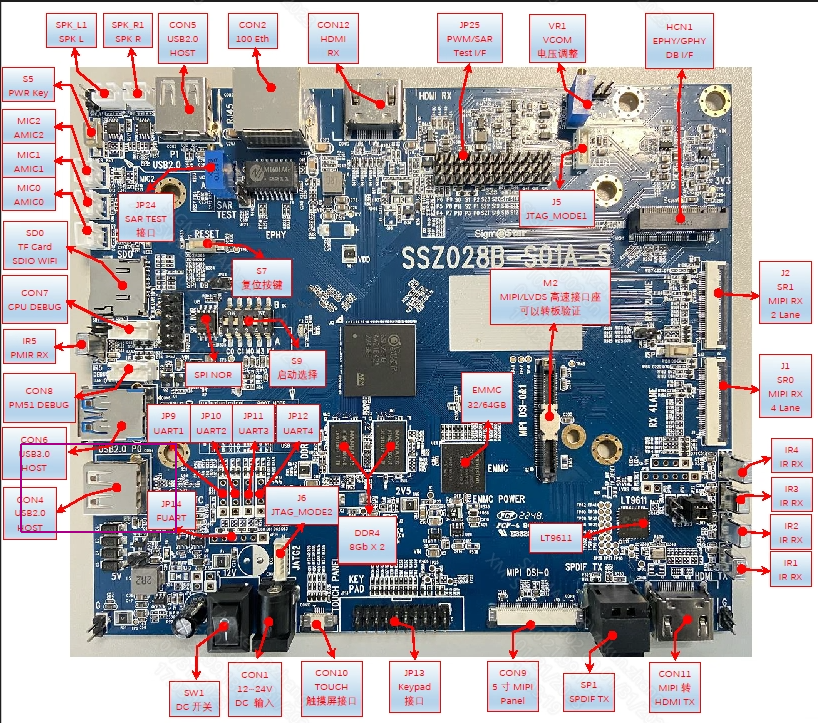
SSZ028C-S01A-S :

这时在电脑的设备管理器可以看到有 adb 设备被识别,如下:

如无识别,显示灰色,则需要安装usb driver: usb_driver.zip
安装步骤参考:
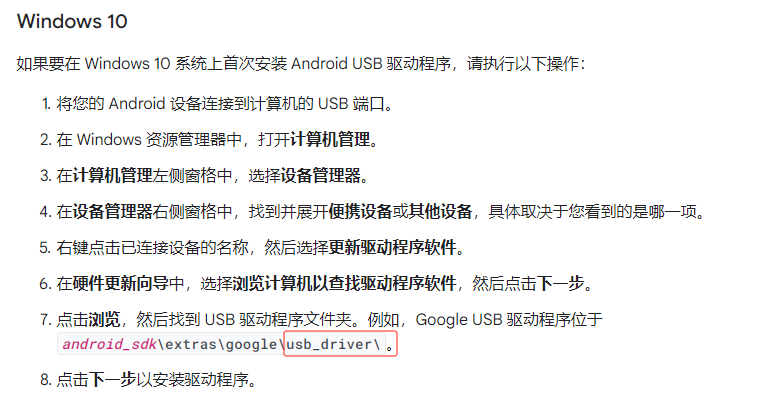
- 也可从 google 官网重新下载:https://developer.android.google.cn/studio/run/win-usb.html?hl=zh-cn
-
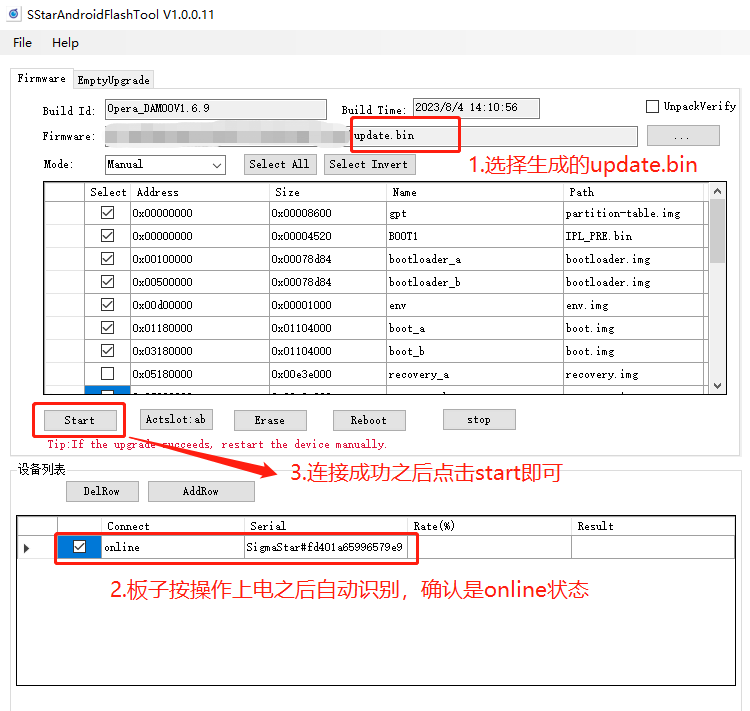
打开SStarAndroidFlashTool.exe,选择编译生成的update.bin(使用sstar_make.sh参数编译时,需要带-p参数才会打包生成update.bin(在package_sstar_pioneer5_sdp_xxxx_xxxx 文件夹下)):
-
板子设定进入fastboot mode,分3种情况:
a. 空片模式下开机直接会从USB Boot_Mode启动,直接开机上电即可,板子会自动连接到Tool并从USB引导进入fastboot mode
b. 非空片模式下无法进入uboot控制台,可以在短接pin(PAD_PM_SPI_DO)的情况下上电开机(跟空片模式一致),则会自动切换到USB Boot_Mode连接上Tool
c. 可以正常进入uboot控制台的情况下,则如下图在控制台下手动输入:fastboot 0
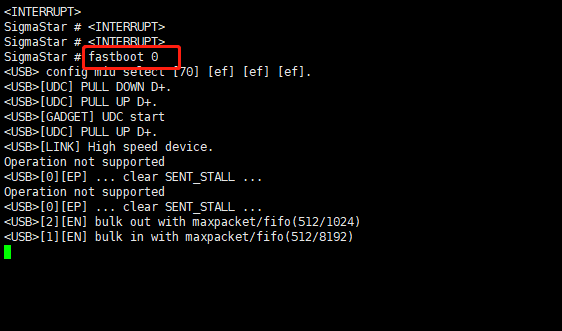
-
Tool端可以看到已经连接上的设备,选择需要升级的设备,点击Start即开始升级:
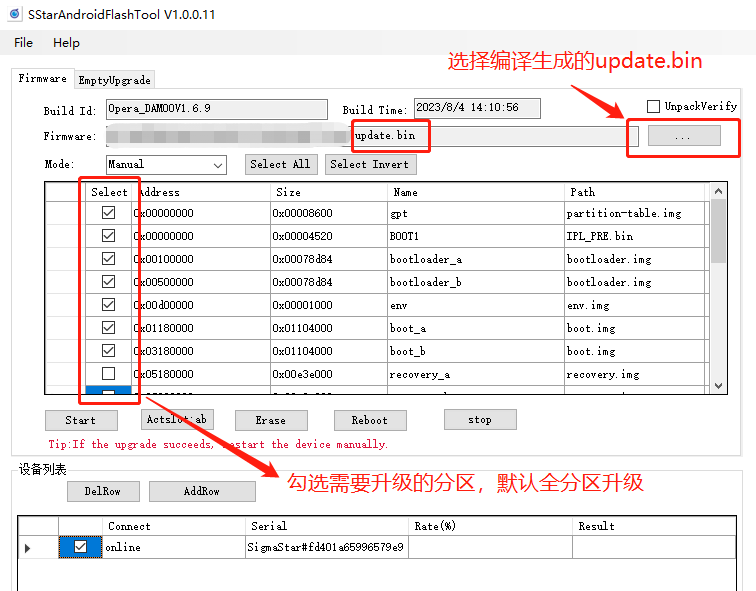
SStarAndroidFlashTool详细操作请查看Tool附带的GUIDE.doc
2. Flash Tool烧录(Flash_Tool_5.0.32.exe及以上版本)
Tool路径: vendor\sigmastar\tools\sstar_uboot_flash_tool
简要说明:
- 空片/非空升级,该升级方法升级后,预期是可以正常启动到uboot控制台
烧录前物料准备:
- Sigmastar专用Debug串口小板
如非空片或者能够正常启动的情况下,想使用Flash Tool烧录更新boot,则需要先按照以下方式关闭掉Debug Uart:
-
在uboot console下直接输入
debug,然后再关闭串口终端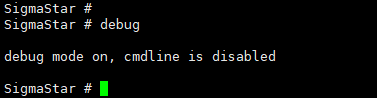
-
在kernel下直接输入
11111,串口显示disable uart,再关闭串口终端
-
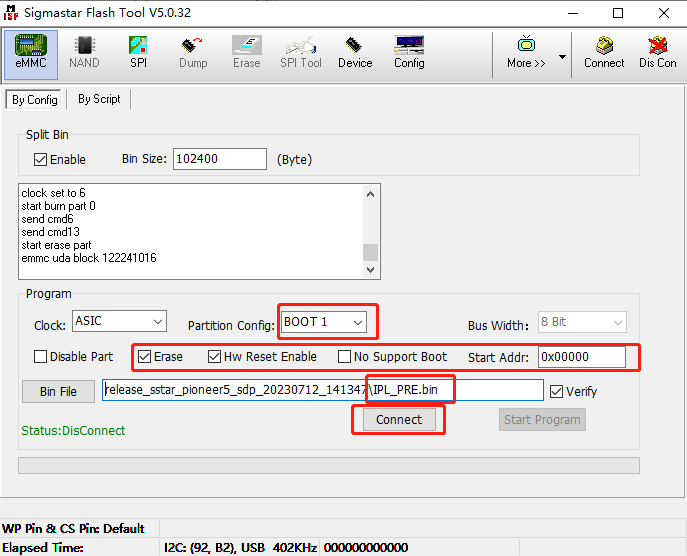
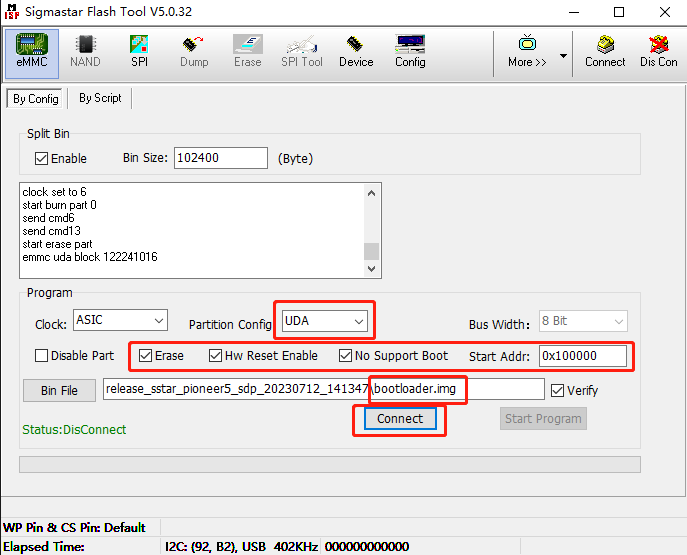
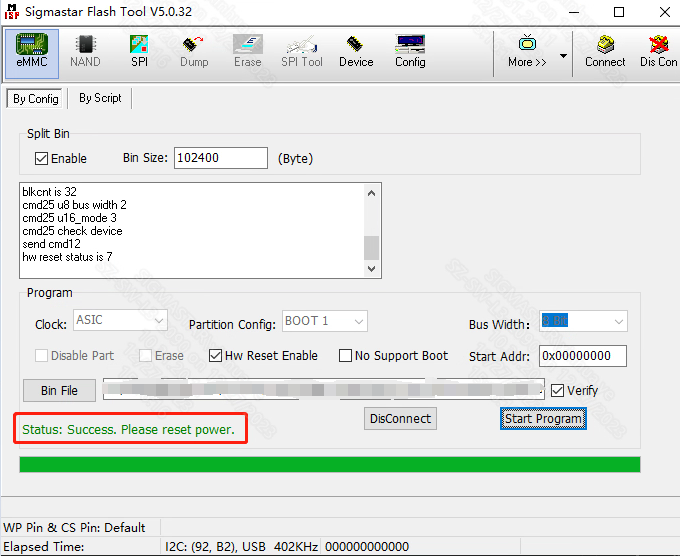
打开 Flash_Tool(tool在sdk code的vendor\sigmastar\tools目录),切到 emmc 界面,分别选择 IPL_PRE.bin或bootloader.img 并点击 Connect并Start Program等待烧录成功,请严格参考如下操作:
烧录IPL_PRE.bin:(注意该img是烧录到BOOT1分区)
烧录bootloader.img:(注意该img是烧录到UDA分区)
-
烧录成功后,会有如下提示:
-
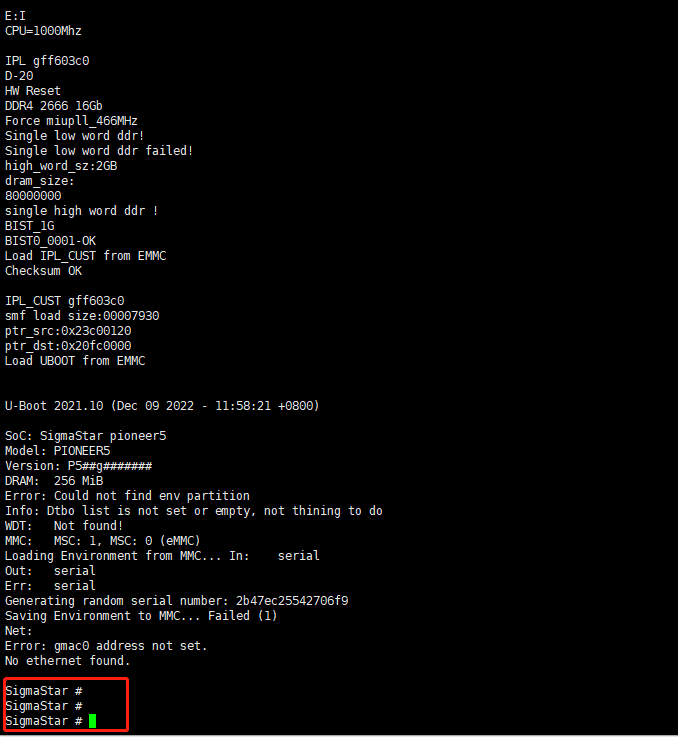
断电重启板子,正常可以进入到 uboot console,此时就可以使用非空片的烧录模式烧录主程序。
3. 使用升级脚本进行整包image烧录升级
简要说明:
- 本烧录方式仅针对可以进入到Uboot控制台的情况(空片或者无法启动到控制台的不支持此烧录方式)
烧录前物料准备:
- 板子有预留USB2.0的P0 口
- USB双工口线,用于连接板子跟电脑
此升级模式只适用板子已经有烧录好 bootloader 且能进入uboot console 的情况,若 bootloader 损坏,请先用空片烧录模式烧录 bootloader 再使用此方法烧录。
- 进入 uboot console 终端,输入
fastboot 0,进入烧录模式; - 进入到编译生成的 image 目录: aosp_projects/out/target/product/pioneer5_sdp/release_sstar_pioneer5_sdp_xx_xx,双击
sstar_fastboot_flashall.bat进行升级。
4. 使用U盘烧录升级
简要说明:
- 本烧录方式仅针对可以进入到Uboot控制台的情况(空片或者无法启动到控制台的不支持此烧录方式)
烧录前物料准备:
- U盘
U盘升级也只适用板子已经有烧录好 bootloader 且能进入uboot console 的情况。
- 将-u打包生成的 udisk_update_sstar_pioneer5_sdp_xxxx_xxxx 文件夹里的
SigmastarUpgrade.bin,文件放到U盘根目录,然后插到板端。 - 上电进入 uboot console 终端,输入
usbstar,开始升级。